

今回は、「資料作成に時間かけすぎだな」と感じる方のために、作業を効率化するアイデアをいくつかご紹介します。
- 資料作成全体にかかる時間を大幅に短縮できる
- 上司や顧客との無駄なコミュニケーションを減らすことができる
- 資料作成作業を半分の時間で完了することができる
 Mii
Mii私は社会人1年目の時はレビュー含めて、10ページくらいの資料作成に合計で16時間くらいかかっていました。
今では年間150本の資料をお客様の依頼や本業含めて作成しています。
体感で3分の1(4時間)くらいの時間で10ページの資料をレビュー含めて作成できるようになりました。
それでは作業を効率化するために実施してきたことを記載していきます。
実際に資料を作り始める前に下準備する
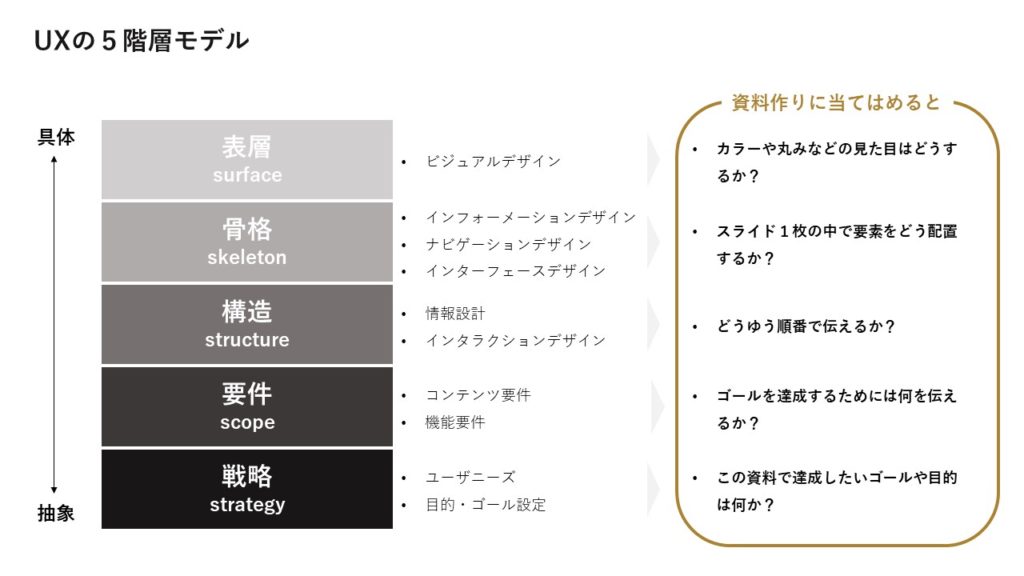
資料作成は実は実際に手を動かす前の資料の下準備の時間がすごく重要です。
- いきなり手を動かしてパワポやCanvaを触り始めると、あとで思わぬ変更が必要になり作業の手戻りが発生するため
難しいことを抜きにして、汎用的に使用できる資料作成で必要なステップは下記になります。
この資料を作成する目的を決定します。
「現在どういった状態の」「誰を」この資料を通じて「どういった状態(ゴール)」にしたいかを実際に記述して明確にしていきます。

STEP1.「戦略の検討」で決定した資料の目的を達成するために、「何を伝える必要があるか」を整理します。
STEP2.「要件の検討」で整理した伝えたい情報をどのような流れで伝えることが効果的かを検討して、資料の構成としての順番を決定していきます。
STEP3.「構造の検討」で決めた順番を基に、各スライドでどのようなメッセージ(キーメッセージと呼びます)を伝えたいのかを整理していきます。また、各スライドごとにキーメッセージを効果的に伝えるためには、どういった情報配置が好ましいかを決定します。
STEP4.「骨格の検討」で配置した情報をより効果的に伝えるためにカラーや丸みなどの表現を適用してスライドを完成させていきます。
この順番で資料を作成することで、どんなパターンの資料にも対応可能です。
また、各ステップ完了後に、上司や顧客のレビューを挟むことが本当は望ましいです。少なくともSTEP5の前には必ずレビューを挟むようにしましょう。
Mii実際にパワーポイント、Canvaなどのツールを使用して資料を作成するのはSTEP5からになります。
もう少し詳しく資料作成の全体像を知りたい方はこちらも併せてご確認ください。

パワーポイントのショートカットを覚える
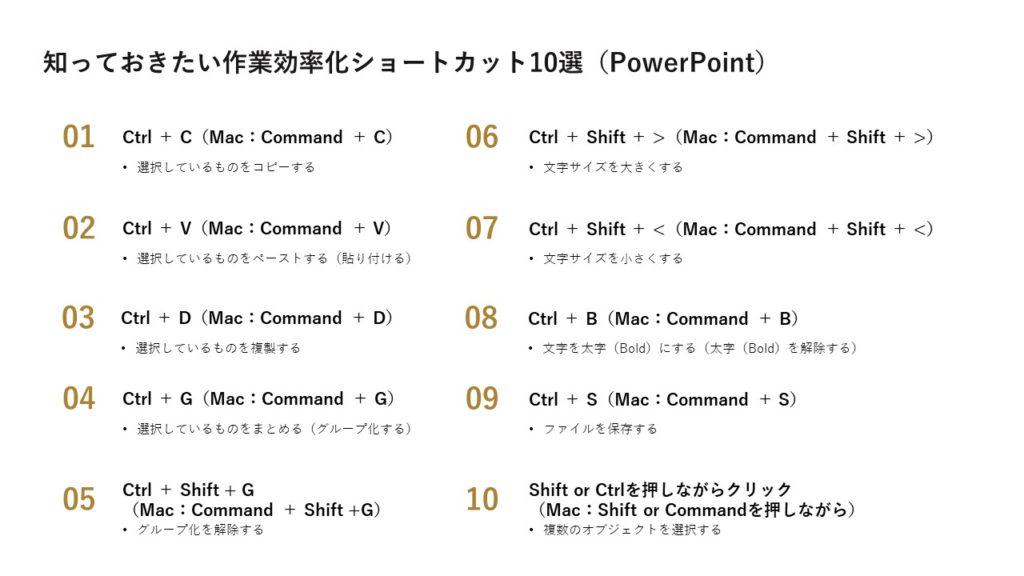
作業効率化をする上で押さえておきたいのは基礎的なショートカットです。
今回は特にまず押さえておきたい10個に絞ってお伝えします。
Ctrl + C(Mac:Command + C)
選択しているものをコピーするために使用します。
Ctrl + V(Mac:Command + V)
選択しているものをペーストする(貼り付ける)ために使用します。
Ctrl + D(Mac:Command + D)
選択しているものを複製するために使用します。
Ctrl + G(Mac:Command + G)
選択しているものをまとめる(グループ化する)ために使用します。
Ctrl + Shift +G(Mac:Command + Shift +G)
まとめている(グループ化)しているオブジェクトの解除のために使用します。
Ctrl + Shift + >(Mac:Command + Shift + >)
文字サイズを大きくするために使用します。
Ctrl + Shift + <(Mac:Command + Shift + <)
文字サイズを小さくするために使用します。
Ctrl + B(Mac:Command + B)
文字を太字(Bold)にする(太字(Bold)を解除する)ために使用します。
Ctrl + S(Mac:Command + S)
ファイルを保存するために使用します。
Shift or Ctrlを押しながらクリック(Mac:Shift or Commandを押しながら)
複数のオブジェクトを選択するために使用します。
テンプレートを利用する(自分でテンプレートを作成して用意しておく)
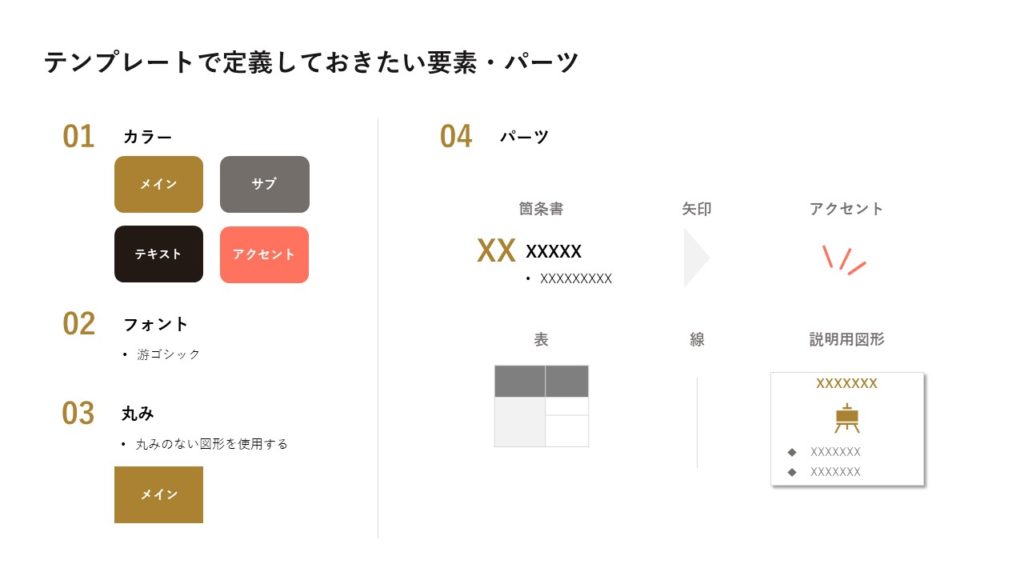
カラー、フォント、丸みの有無やよく使うパーツについては、まとめておくことでテンプレート化します。
また、上記の例ではパーツをテンプレート化していますが、スライド1枚1枚も再利用のためにテンプレート化しておくことをオススメします。
資料作成を外注するのもあり
資料作成はクラウドソーシングサイト(ココナラ、クラウドワークス)などで、簡単に外注することができます。
少子高齢化に伴い、年々一部の業務を外注する(BPO)の需要は高まっています。
そのため外注を検討してみるのもいかがでしょうか。
また、現在当サイトの「Zeciel-Design.」でも資料作成のご依頼(1枚1000円~)を受けています。
もしご相談などございましたら、下記のお問い合わせフォームまたはX(旧Twitter)のDMからご連絡いただけますと幸いです。
まとめ
今回は”資料作成に時間かけすぎ”な人に向けて、作業効率化の方法をまとめました。
- 資料の下準備の方法を覚える
- パワーポイントのショートカットを覚える
- よくつかう内容をテンプレート化する
いずれを実施しても作業効率化に繋がるので、今日からできるところから取り入れていただければと思います。
最後までご精読いただきありがとうございました。



コメント